概要・機能
ドローン測量やレーザースキャナで取得した点群を、ブラウザだけで3D表示・確認できるツールです。 インストール不要、ファイルはローカルで処理されます。
LAS / LAZ / テキスト(txt・csv・xyz・pts)/ LandXML / KML・KMZ / DXF の読み込み
点群・TIN・KML/DXF・地理院地形をレイヤーとして重ね合わせ
色モード(RGB / 高さ / 強度 / 分類 / レイヤー別単色)
高さフィルタ・EDL(陰影)などの表示調整
TIN生成(スパイク除去つき)・等高線のDXF出力
断面図(断面厚さ・縦倍率変更・PNG保存)
距離・面積の計測
地理院地図(2D背景)・3D地形の表示
スクリーンショット保存(PNG)/表示設定はブラウザに保存
ファイルはサーバーに送られません: 解析はすべてブラウザ内で完結するため、
社外秘の測量データも安心して利用できます。
(地理院地図を使うときの地図タイル取得を除き、通信は発生しません)
使い方
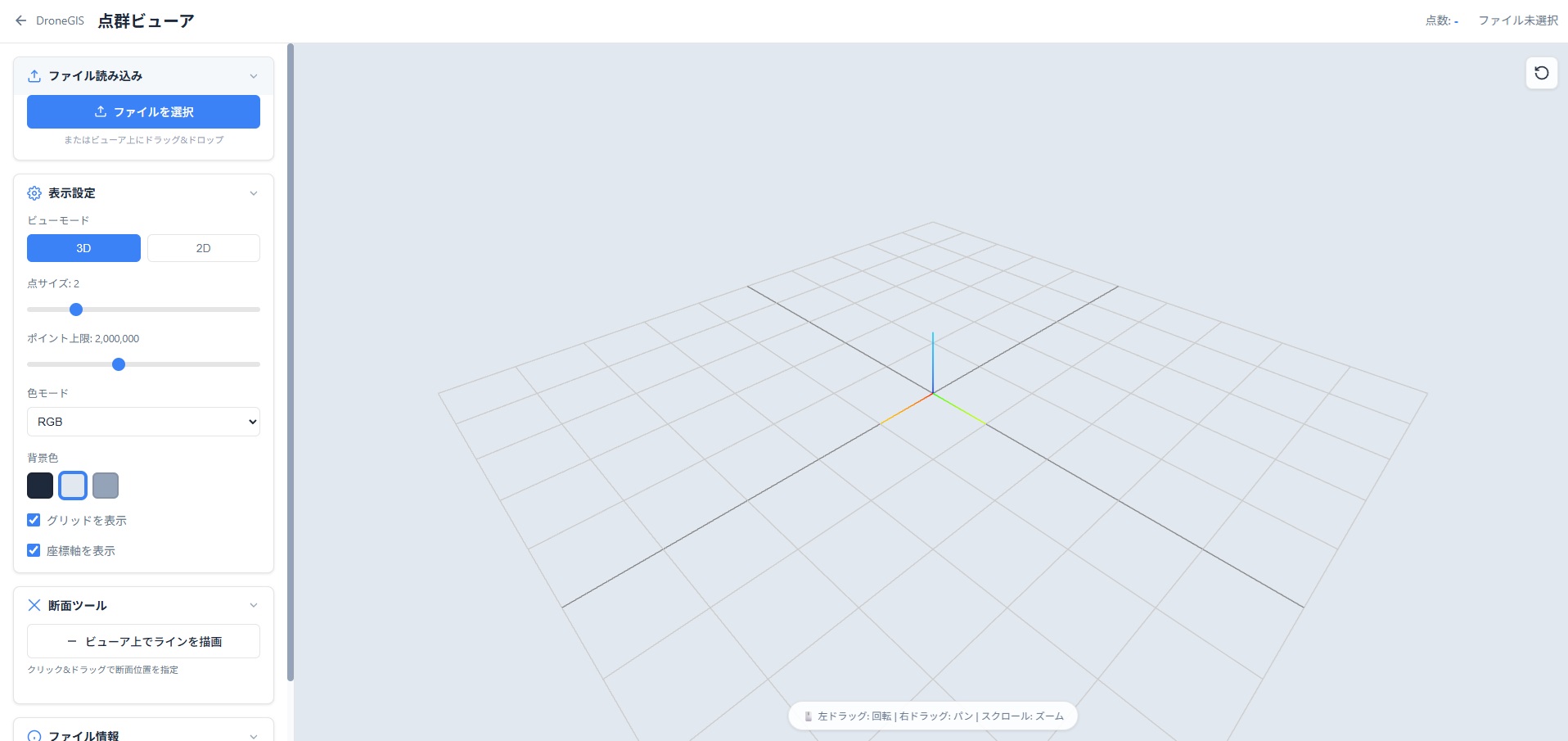
画面の構成: 左パネル=データ(座標系・ファイル読み込み・レイヤー一覧)、
中央=3Dビュー、右パネル=表示設定・面データ(TIN)・ファイル情報です。
画面幅が狭いときは左右のパネルが隠れるので、
ヘッダー左の☰と右の設定アイコンで開閉してください。
1. ファイルを読み込む
ビュー上にドラッグ&ドロップ、または左パネルの「ファイルを選択」で読み込みます(複数可)。
- 対応形式: LAS / LAZ / txt・csv・xyz・pts / LandXML / KML・KMZ / DXF(LAZはブラウザ内で自動展開)
- KML・KMZの読み込みと地理院地図を使うときだけ、先に「データの座標系(平面直角座標系)」を選択してください。DXFは座標変換不要なので選択なしで読み込めます
- 追加で読み込んだファイルはレイヤーとして重なります。左の一覧で表示切替・ズーム・ⓘ(詳細)・削除ができます(KML/DXFはⓘから文字の表示と標高オフセットも調整できます)
- 高度が0でないKMLは、読み込み時に標高か楕円体高かを確認します。GNSSログ由来のKMLは楕円体高のことが多く、選ぶと標高へ変換されます
2. ビューを操作する
- 左ドラッグ: 回転 / 右ドラッグ: パン / スクロール: ズーム
- 左上の 3D / 2D: 真上からの表示に切替(系番号を設定していれば2Dの背景に地理院地図)
- 右上のボタン: スクリーンショット保存(PNG)/カメラリセット(データ全体が入る初期構図に戻ります。データ未読み込みでも起動時の視点に戻せます)
- 左下の方位ギズモ: 東(赤)・北(緑)・高さ(青)で現在の向きを確認できます
3. 表示を調整する(右パネル)
- 色モード: RGB / 高さ / 強度 / 分類 / レイヤー別単色(前後比較に便利)
- 点サイズ・ポイント上限: 上限は既定500万点・最大2,000万点(重い時は下げる)
- 高さフィルタ: 標高範囲を絞り込む(例:地面だけ)。TIN生成・断面図にも同じ範囲が反映されます
- 詳細設定: ズーム速度・EDL(陰影)・背景色・グリッド・座標軸。これらの設定はブラウザに保存され、次に開いたときも引き継がれます
4. 地理院地図・3D地形を表示する
右パネルの「地理院地図・3D地形」を開きます(系番号とネット接続が必要)。
- 地図の種類: 淡色 / 標準 / 航空写真(2D背景と3D地形で共通。変更すると取得済みの地形テクスチャも差し替わります)
- 2Dビューに背景地図を表示: チェックを外すと2Dの背景タイルを止められます
- 「3D地形を取得」: 取得範囲(+100m〜+1km)を選んで押すと、データ周辺の地形が選んだ地図/写真付きの起伏で表示されます(点群かTINの読み込みが前提)
- 取得後は地形の不透明度で濃さを調整できます。表示切替・削除はレイヤー一覧から行います
5. TIN・等高線を作る
右パネルの「面データ(TIN)」を使います。LandXML(.xml)を読み込んだ場合はそのTINがそのまま表示されます。
- 「点群からTINを生成」: 表示中の点群レイヤーをまとめて1枚の面にします(非表示レイヤーは対象外)
- 生成オプション: グリッド間隔(自動〜5m)、採用する点(各セルの最低点=地形向け / 最高点=DSM向け / 全点)、スパイク除去(残った植生などの突出を均す)、点群に地表面クラス(分類2)があれば地表面のみも選べます
- 表示: 標高段彩/単色、ワイヤーフレーム、不透明度を切り替えられます
- 等高線: 間隔(自動〜10m)と平滑化を選んで「生成」→ 「等高線をDXF出力」。5本ごとの計曲線を別レイヤーに分けたDXFを保存します
6. 断面を表示する
ビュー左上の断面アイコンを押し、ビュー上で始点と終点をクリックします(点群かTINが必要)。
- 断面厚さ: ラインの左右何mまでの点を断面に含めるかを指定(既定0.5m)。点がまばらなら厚くします
- 「断面図を開く」で別ウィンドウに断面図を表示。ラインを引き直すときは「ラインを描画」を押します
- 断面図では縦倍率(1〜10倍・自動)の変更・ズーム/パン・PNG保存ができ、マウスを乗せると距離・標高を読み取れます
- TINがあれば交線が重なって描かれ、色モードが「レイヤー別単色」のときは凡例にレイヤー名が並ぶので、設計面や前後比較に使えます
7. 距離・面積を計測する
ビュー左上の計測アイコンを押し、「距離」または「面積」を選びます(開くと距離モードで始まります)。
- 距離: 2点をクリック(水平距離)
- 面積: 頂点を順にクリック → ダブルクリックで確定(面積と周囲長を表示)
- 右クリック: 1点戻す / Esc: キャンセル
- クリック位置は水平面で拾うため、斜めに見た3Dでは見た目とずれることがあります。2Dビューでの計測が正確です
注意: 表示が重い時はポイント上限を下げる、
EDLをオフにする、不要なレイヤーを非表示にすると改善します。
よくある質問
LAZ(圧縮LAS)ファイルは使えますか?
対応しています。ブラウザ内で自動的に展開されるため、変換なしでそのまま読み込めます。
どのくらいの点数まで表示できますか?
最大2,000万点まで表示でき、超えた分は自動的に間引かれます。
動作が重い場合は「ポイント上限」を下げてください。
KMLの読み込みに「系番号」が必要なのはなぜですか?
KMLの座標は経緯度のため、点群(平面直角座標)と重ねるには系番号による変換が必要です。
左パネルでデータの地域に合った系番号を選んでから読み込んでください。
DXFは平面直角座標のまま記録されているため、系番号の選択なしで読み込めます。
テキスト(txt / csv)の点群はどんな並びなら読めますか?
1行1点で、X(東方向)・Y(北方向)・Z(標高)の順に3列以上あれば読み込めます。
区切りはカンマ・タブ・スペース・セミコロンのいずれでも構いません。
列名の見出し行(x, y, z, intensity, r, g, b, classification など)があれば名前で対応付け、 無ければ列数から推定します(4列=XYZ+強度、6列=XYZ+RGB、7列=XYZ+強度+RGB)。 # で始まる行は読み飛ばします。
平面直角座標のX(北)とY(東)は測量の慣例と逆順になるので、 ファイルの1列目が北距の場合は列を入れ替えてから読み込んでください。
列名の見出し行(x, y, z, intensity, r, g, b, classification など)があれば名前で対応付け、 無ければ列数から推定します(4列=XYZ+強度、6列=XYZ+RGB、7列=XYZ+強度+RGB)。 # で始まる行は読み飛ばします。
平面直角座標のX(北)とY(東)は測量の慣例と逆順になるので、 ファイルの1列目が北距の場合は列を入れ替えてから読み込んでください。
KMLが実際より高い位置に浮いてしまいます
GNSSログ由来のKMLは高度が楕円体高で記録されていることがあり、日本付近では標高より30〜40m高く出ます。
読み込み時のダイアログで「楕円体高(ジオイド補正して読み込む)」を選ぶと標高へ変換されます。
読み込み後に微調整したい場合は、レイヤー一覧のⓘにある「標高オフセット」で上下できます。
スマートフォンでも使えますか?
点群表示はメモリとGPUを多く使うためPCでの利用を推奨しています
(トップページのツール一覧でもモバイルでは表示していません)。
スマホで開く場合は、ポイント上限を下げて小さなファイルからお試しください。
計測は3D距離(高低差含む)に対応していますか?
現在は水平距離のみです。高低差の確認には断面図(マウスで距離・標高を読み取れます)をご利用ください。
アップロードしたファイルはどこに保存されますか?
サーバーには一切送信されません。すべての処理はブラウザ内で完結し、
ページを閉じればメモリからも消えます。
トラブルシューティング
表示が遅い・カクつく
解決策: 「ポイント上限」を下げる / EDLをオフにする / 不要なレイヤーを非表示にする。
色がつかない(白黒・グレーになる)
解決策: ファイルにRGB情報がない可能性があります。
色モードを「高さ」や「分類」に切り替えてください。
KML/KMZの読み込みでエラーになる
解決策: 左パネルの「データの座標系(系番号)」を選択してから読み込み直してください。
地理院地図・3D地形が表示されない
解決策: 系番号の選択とインターネット接続を確認してください。
背景地図が出るのは2Dビューのみ(右パネルの「2Dビューに背景地図を表示」がON)、
3D地形は「3D地形を取得」ボタンを押すと表示されます。
3D地形は読み込んだ点群かTINの周辺を取得する仕組みのため、
KML/DXFだけでは取得できません。
点群とKML・地理院地図の位置がずれる
解決策: 系番号がデータの地域と合っているか確認してください。
別の系を選ぶと数km〜数十kmずれます。高さだけがずれている場合は、
KMLの高度が楕円体高の可能性があります(読み込み時のダイアログで選び直してください)。
テキスト点群の場合は、X・Y列がX=東 / Y=北の順になっているかもご確認ください。
「表示中の点群レイヤーがありません」と出てTINが作れない
解決策: TINは表示中の点群レイヤーだけから作ります。
左のレイヤー一覧で、使いたいレイヤーのチェックを入れてから「点群からTINを生成」を押してください。
断面図に点がほとんど表示されない
解決策: 断面厚さを大きくしてください(既定0.5m)。
点密度が低いデータでは、ライン付近に点が入らないことがあります。
高さフィルタをONにしている場合は、その範囲外の点が断面にも出ない点にご注意ください。
別ウィンドウの断面図が開かない
解決策: ブラウザのポップアップブロックを許可してください。
ファイルが読み込めない
解決策: 拡張子が対応形式(las / laz / txt / csv / xyz / pts / xml / kml / kmz / dxf)か確認してください。
テキスト点群は「X Y Z」の数値3列以上が必要です。