概要・機能
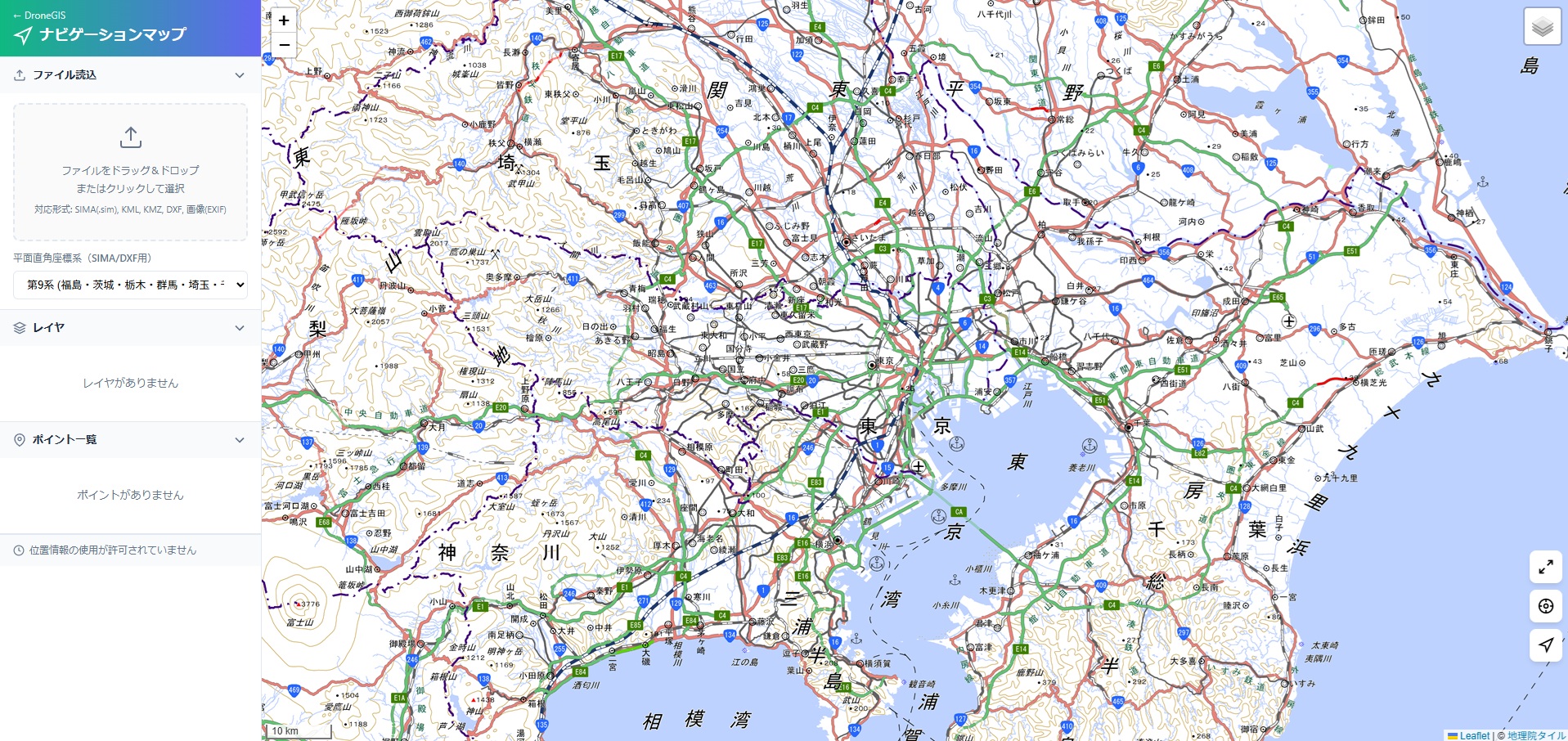
ナビゲーションマップは、様々な形式の座標データを地図上に表示し、 Google Mapsアプリへ連携してナビゲーションを行うためのツールです。 現場への移動時に測量データから目的地を簡単に設定できます。
SIMA/KML/DXF対応
EXIF画像からの位置読み取り
Google Mapsアプリ連携
ポイント一覧表示
現在地からの距離表示
GPS軌跡記録(GPX/KML/CSV出力)
オフライン対応
活用シーン: 測量現場への移動、基準点の設置場所確認、
ドローン離発着地点への移動などに便利です。
使い方
ファイルを読み込む
左パネルの「ファイルを選択」ボタンを押すか、画面のどこにでもドラッグ&ドロップします。
- SIMA: 測量データ(自動座標変換)
- KML/KMZ: Google Earth形式
- DXF: CADデータ
- 画像: EXIF位置情報を持つ画像
ポイントを確認する
読み込んだポイントが地図とリストに表示されます。
- 地図上のマーカーをクリックで詳細表示
- リストから選択して地図にフォーカス
- 現在地からの距離を確認
- 地図右側のボタンで「全体表示」「現在地へ移動」「現在地追跡(移動に合わせて地図が追従)」を切替
ナビゲーションを開始する
目的地のポイントを選択し、「ナビ」ボタンをタップします。
- Google Mapsアプリが起動
- 自動的にルート検索が開始
- スマートフォンで特に便利
GPS軌跡を記録する
地図右側の録画ボタン(○アイコン)を押すと軌跡記録パネルが開きます。「記録開始」で記録を開始、もう一度押すと停止します。
- 経過時間・距離・点数をリアルタイム表示
- GPX / KML / CSVの3形式で保存可能
- 記録設定で最小距離・精度フィルタ・Wake Lock(画面オン維持)を調整可能
- 数秒ごとに自動保存され、ブラウザを閉じても次回起動時に復元できる
- スマホでは記録開始/停止・保存後にパネルが自動で閉じてマップが見やすくなる
注意: ブラウザの仕様上、画面オフ・他アプリ切替時はGPSが停止します。
長時間連続記録には専用GPSロガーアプリの併用を推奨します。
よくある質問
Google Maps以外のナビアプリは使えますか?
座標をコピーして他のナビアプリに貼り付けることで使用可能です。
直接連携はGoogle Mapsのみ対応しています。
オフラインでも使えますか?
一度読み込んだデータはブラウザにキャッシュされるため、
地図タイルをオフラインで使用できます(事前にエリアを表示しておく必要があります)。
SIMAファイルの座標系は自動で決まりますか?
SIMAファイル自体には系番号が入っていないため、現在地から自動選択されます。
位置情報を許可すると、起動時に今いる場所の系番号が選ばれます。
現場と違う場所のデータを扱う場合は、左パネルの「平面直角座標系」から手動で選び直してください。
一度手動で選ぶか、ファイルを読み込んだ後は、その系が保持されます(GPSで勝手に変わりません)。
GPS軌跡はバックグラウンドでも記録できますか?
ブラウザの仕様により、画面オフや他アプリへの切り替え時はGPSが停止します。
記録設定のWake Lockを有効にすると画面オン状態を維持できますが、
電池消費が増加します。長時間の連続記録には専用GPSロガーアプリの併用を推奨します。
記録途中でブラウザが落ちた場合、軌跡はどうなりますか?
数秒ごとにブラウザのストレージへ自動保存されているため、
次回ツールを開いた際に「未保存の軌跡があります」というダイアログが表示され、
軌跡(点列・距離・経過時間)を復元できます。復元直後は記録停止状態のため、
続きから記録を再開したい場合は「記録開始」を再度押してください。
そのままエクスポートすることも可能です。
GPX・KML・CSVの違いは何ですか?
GPXはGPSロガー標準形式で、Strava・カシミール3D等で読み込めます。
KMLはGoogle Earth用で3D表示に向きます。
CSVは表計算ソフトで開いて解析・編集する用途に便利です。
用途に応じて使い分けてください。
トラブルシューティング
Google Mapsが開かない
解決策: Google Mapsアプリがインストールされているか確認してください。
PCの場合はブラウザでGoogle Mapsが開きます。
位置が海上に表示される
解決策: SIMAファイルの座標系設定が間違っている可能性があります。
正しい座標系を選択してください。
GPS軌跡の記録が途切れる
解決策: 画面オフや他アプリへの切り替えでGPSが停止するためです。
記録設定でWake Lockを有効にして画面オン状態を維持するか、
端末の電源管理設定でブラウザのバックグラウンド制限を緩和してください。
軌跡の点数が少ない・間隔が空く
解決策: 記録設定の精度フィルタが厳しすぎるとGPS精度の低い点が捨てられます。
値を大きく(例: 100m)するか、最小距離を小さく(例: 0m)して
フィルタを緩和してください。屋内・ビル街では受信精度が落ちるため、屋外・上空が開けた場所では改善します。